Hogyan exportáld a tranzakcióidat az Interactive Brokersből?
Flex Query CSV export lépésről lépésre
Bejelentkezés az IBKR webes felületére
Lépj be az Interactive Brokers webes felületére: interactivebrokers.ie/sso/Login
Navigálj a Flex Queries oldalra
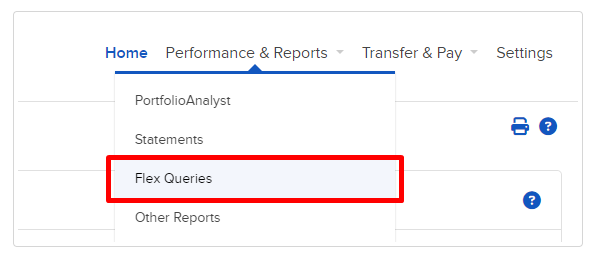
A főmenüben kattints a "Performance & Reports"-ra, és válaszd a "Flex Queries" opciót.
Új Activity Flex Query létrehozása
Kattints a plusz ikonra az "Activity Flex Query" mellett. Adj meg egy nevet a riportodhoz (pl. "IBKR transactions including dividends").

Cash Transactions beállítása
Kattints a "Cash Transactions" fülre, majd nyomd meg a "Select All" gombot. Ezután:
- Vedd ki a pipát a "Deposits & Withdrawals" csempéről
- Pipáld be a "Summary" csempét
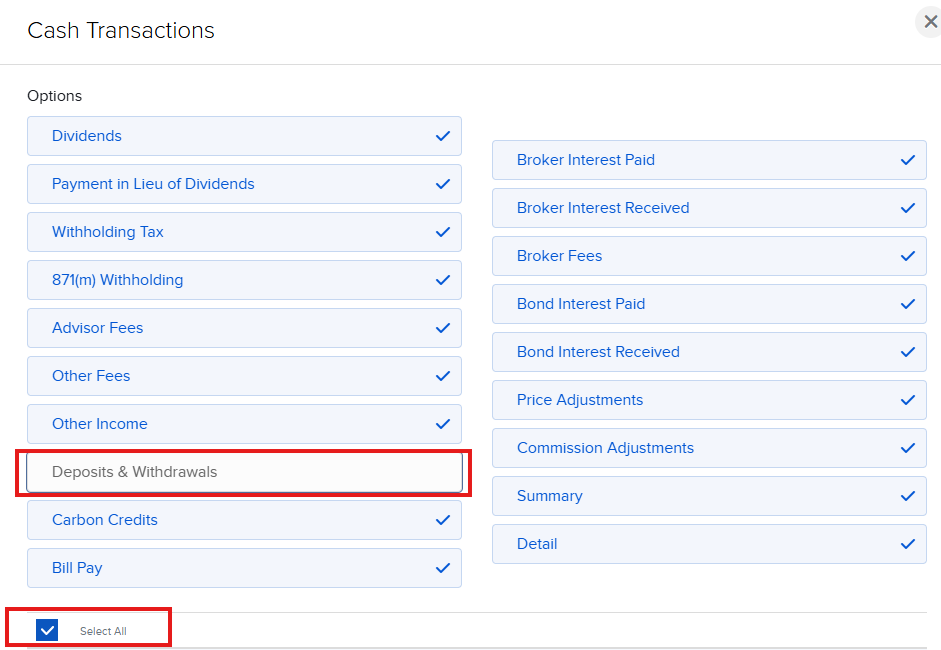
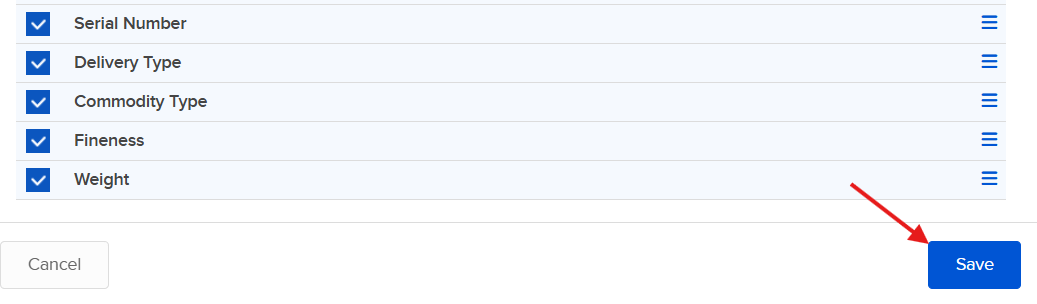
Kattints a "Save" gombra az oldal alján.
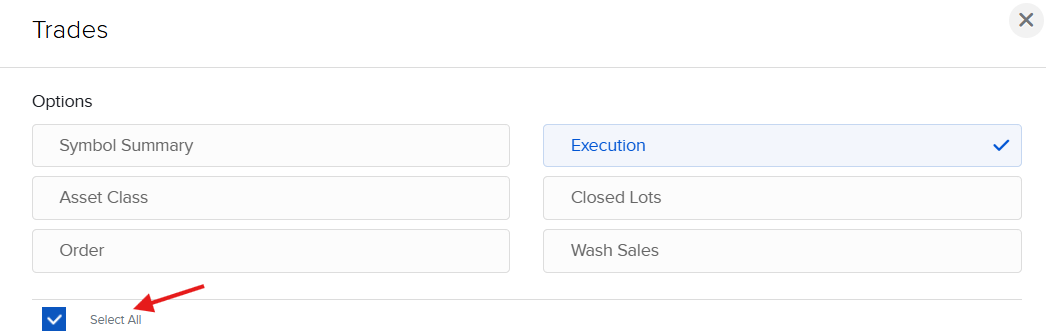
Trades beállítása
Kattints a "Trades" csempére, nyomd meg a "Select All" gombot, majd kattints a "Save" gombra az oldal alján.
Delivery és General Configuration
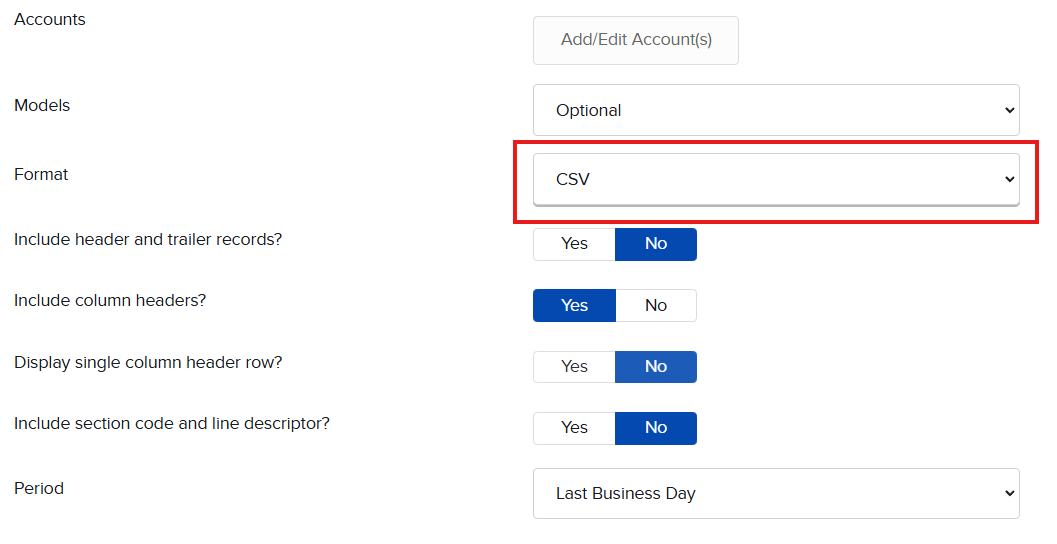
A "Delivery Configuration" szekciónál válaszd ki a CSV formátumot.
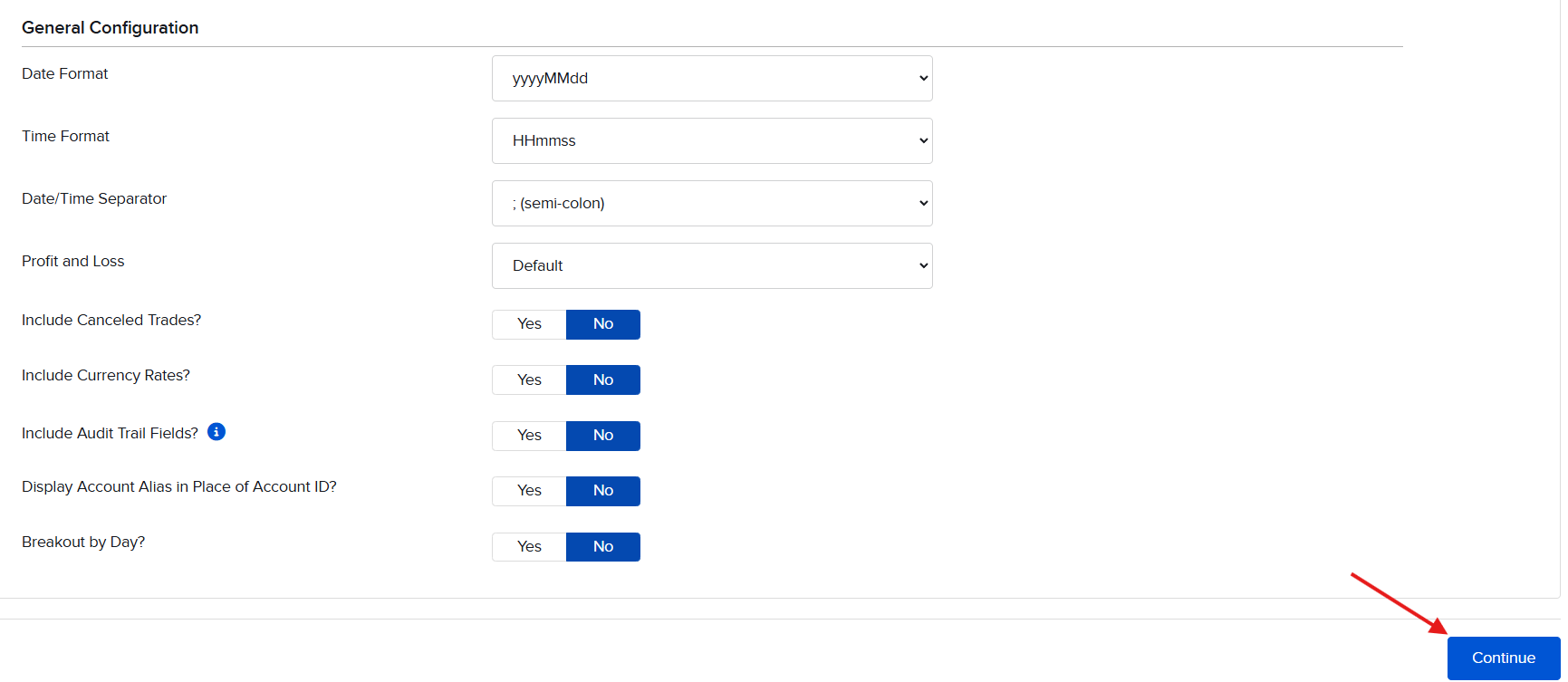
A "General Configuration" szekciónál hagyj mindent változatlanul:
- Date Format:
yyyyMMdd - Time Format:
HHmmss - Date/Time Separator:
semi-colon
Majd nyomj a "Continue" gombra.
- Date Format:
Riport létrehozása
Egy új ablak fog feljönni, ahol átnézheted a riport beállításait. Görgess le az oldal aljára, majd kattints a "Create"-re.
A megerősítő ablakban kattints az "Ok"-ra.
Riport futtatása
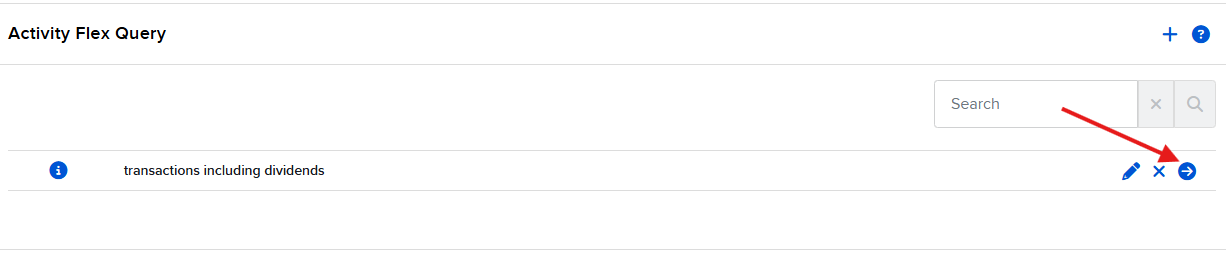
A rendszer átirányít a "Flex Queries" főoldalára. Válaszd a jobbra mutató kék nyilat a riportod futtatásához.
Időintervallum kiválasztása és letöltés
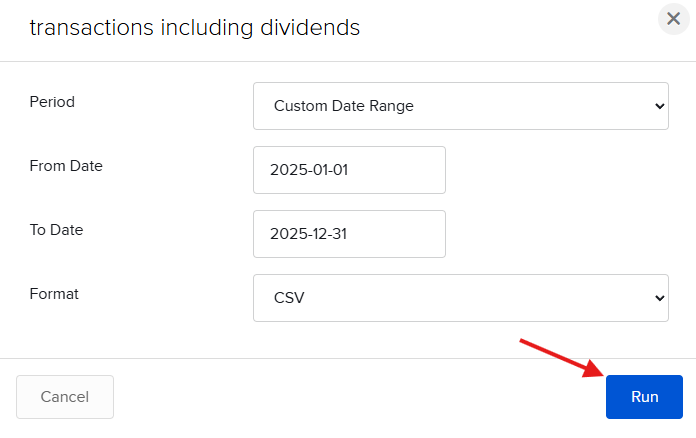
Válaszd ki a "Custom Date Range" opciót, és futtatsd le a riportot az általad megadott időintervallumra CSV formátumban.
Importálás a Taxingóba
A letöltött CSV fájlt importáld a Taxingo felületére a "Tranzakciók" oldalon az "Importálás" gombbal. Válaszd ki az "Interactive Brokers" brókert, majd töltsd fel a fájlt.
Fontos megjegyzés
A Flex Query-t elég egyszer létrehozni. Legközelebb már csak a futtatás (8. lépés) és a letöltés (9. lépés) szükséges az új időszak exportálásához.
Korábbi évek tranzakcióinak importálása
Ha a számlád nyitása óta más adóévekben is voltak tranzakcióid, minden évet külön exportálj és tölts be a Taxingóba — csak így lesz pontos az adószámítás.
Kapcsolódó útmutatók
Revolut exportálás
Custom statement letöltése lépésről lépésre
Lightyear exportálás
Account Statement letöltése lépésről lépésre
XTB exportálás
All operations history letöltése lépésről lépésre
TBSZ számla és adózás
Mikor éri meg TBSZ-t nyitni? Adósávok és kedvezmények
ETF adózás Magyarországon
SZJA, Szocho és FIFO szabályok ETF-ekre