Hogyan exportáld a tranzakcióidat az XTB-ből?
All operations history export lépésről lépésre
All operations history megnyitása
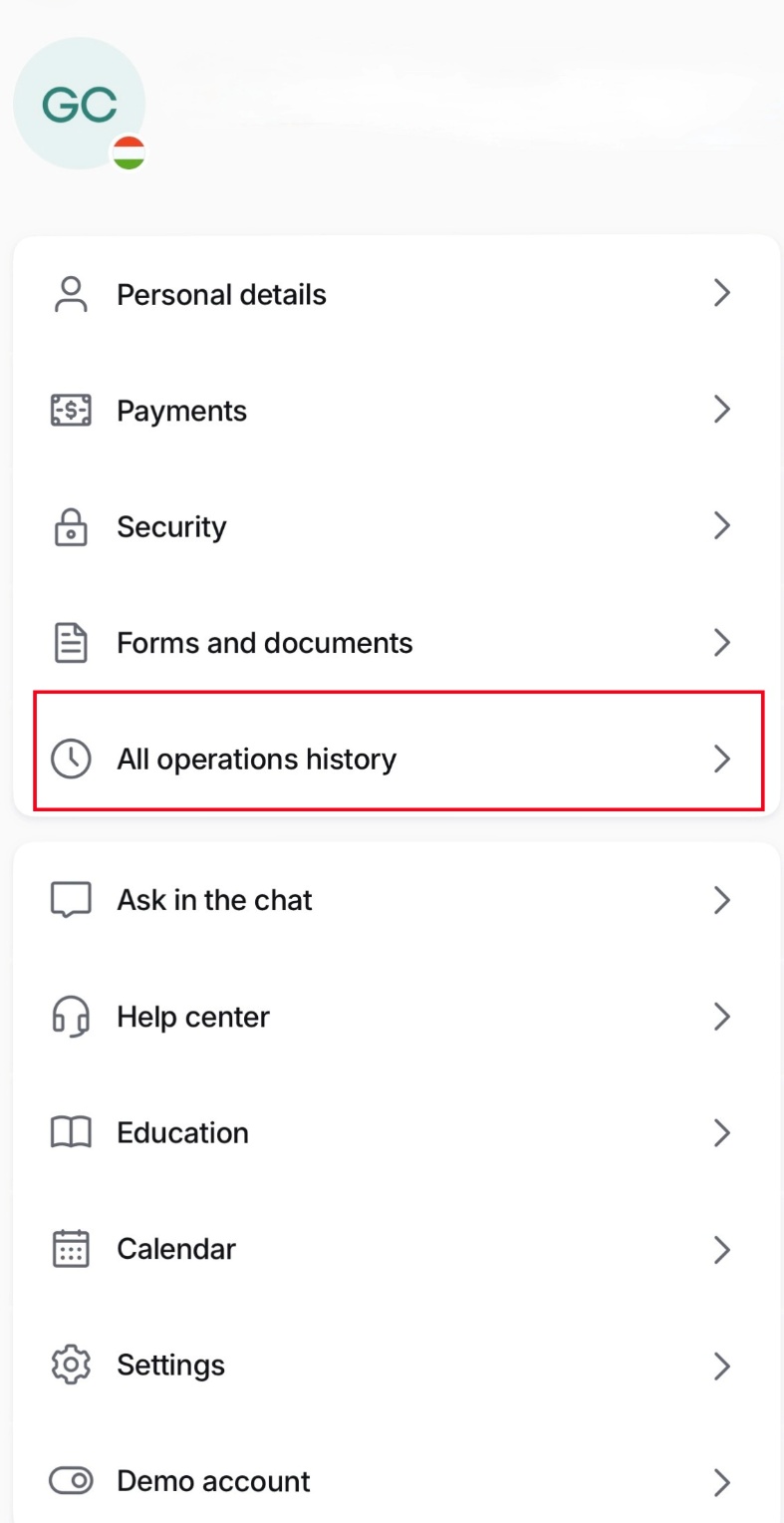
Nyisd meg az XTB alkalmazást, a bal felső sarokban koppints a profilodra, majd válaszd az "All operations history" fület.
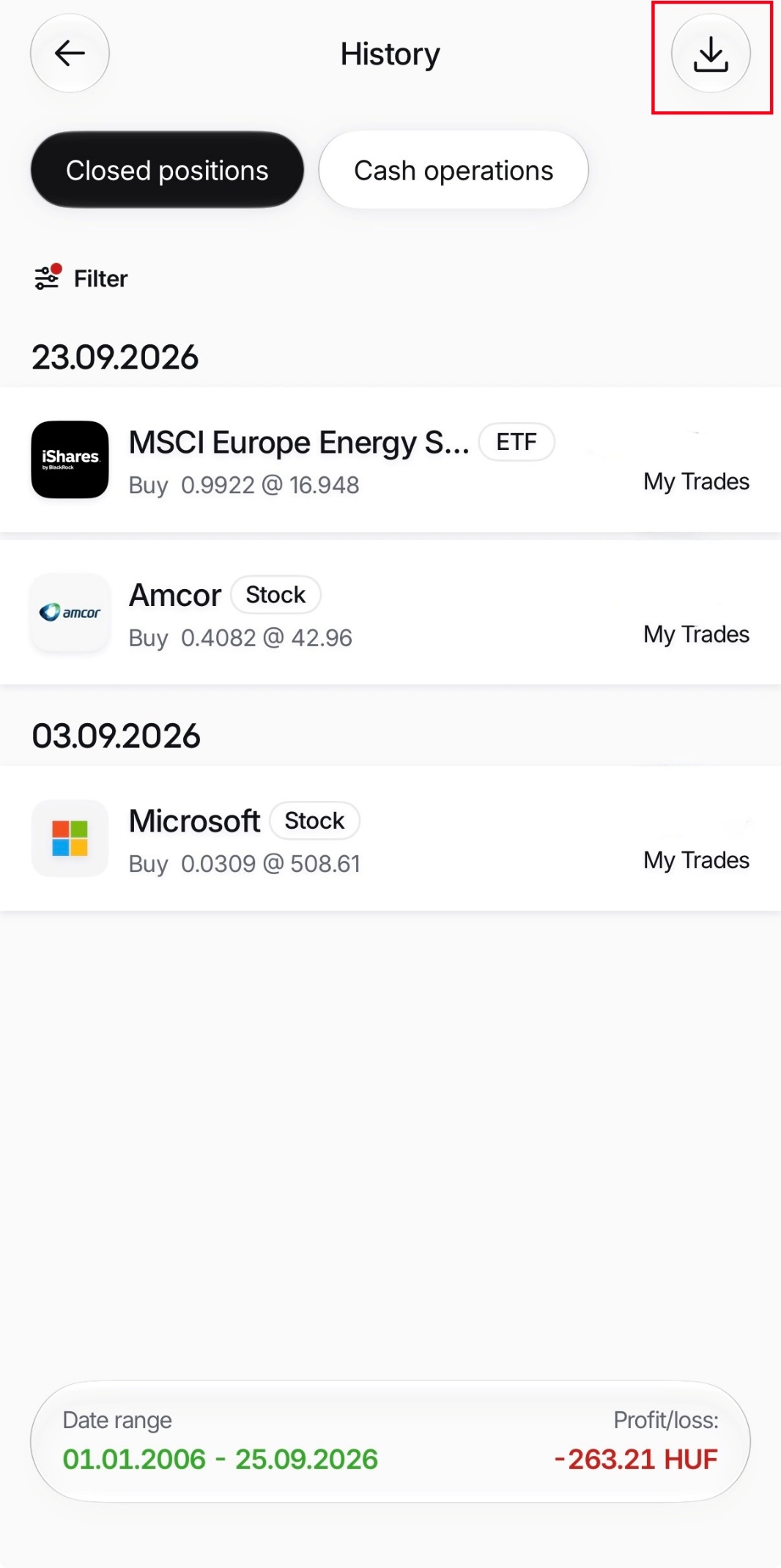
Letöltés ikon megnyitása
A jobb felső sarokban koppints a letöltés ikonra.
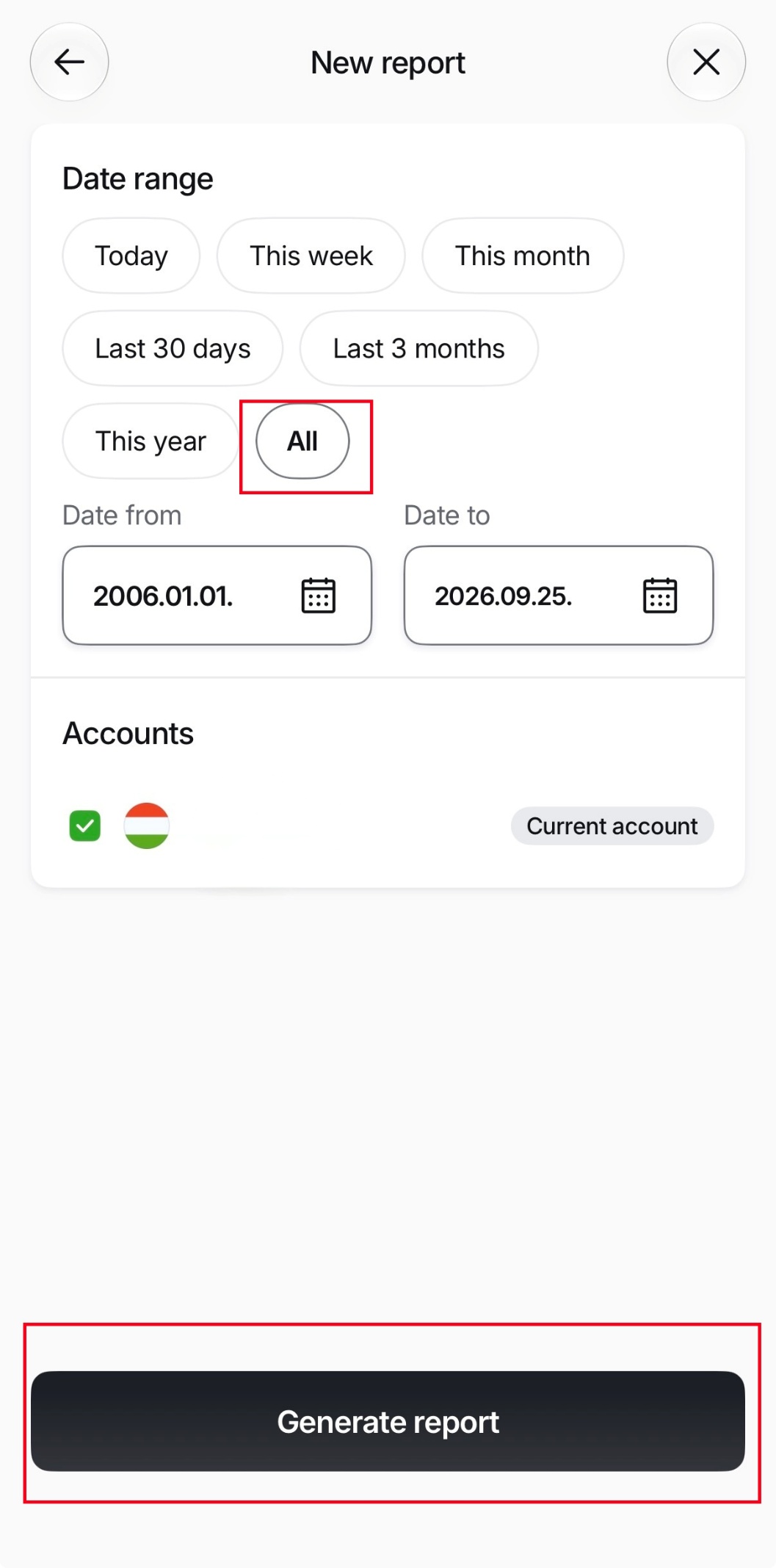
Időintervallum kiválasztása és riport generálása
Válaszd az "All" időintervallumot, majd koppints a "Generate report" gombra.
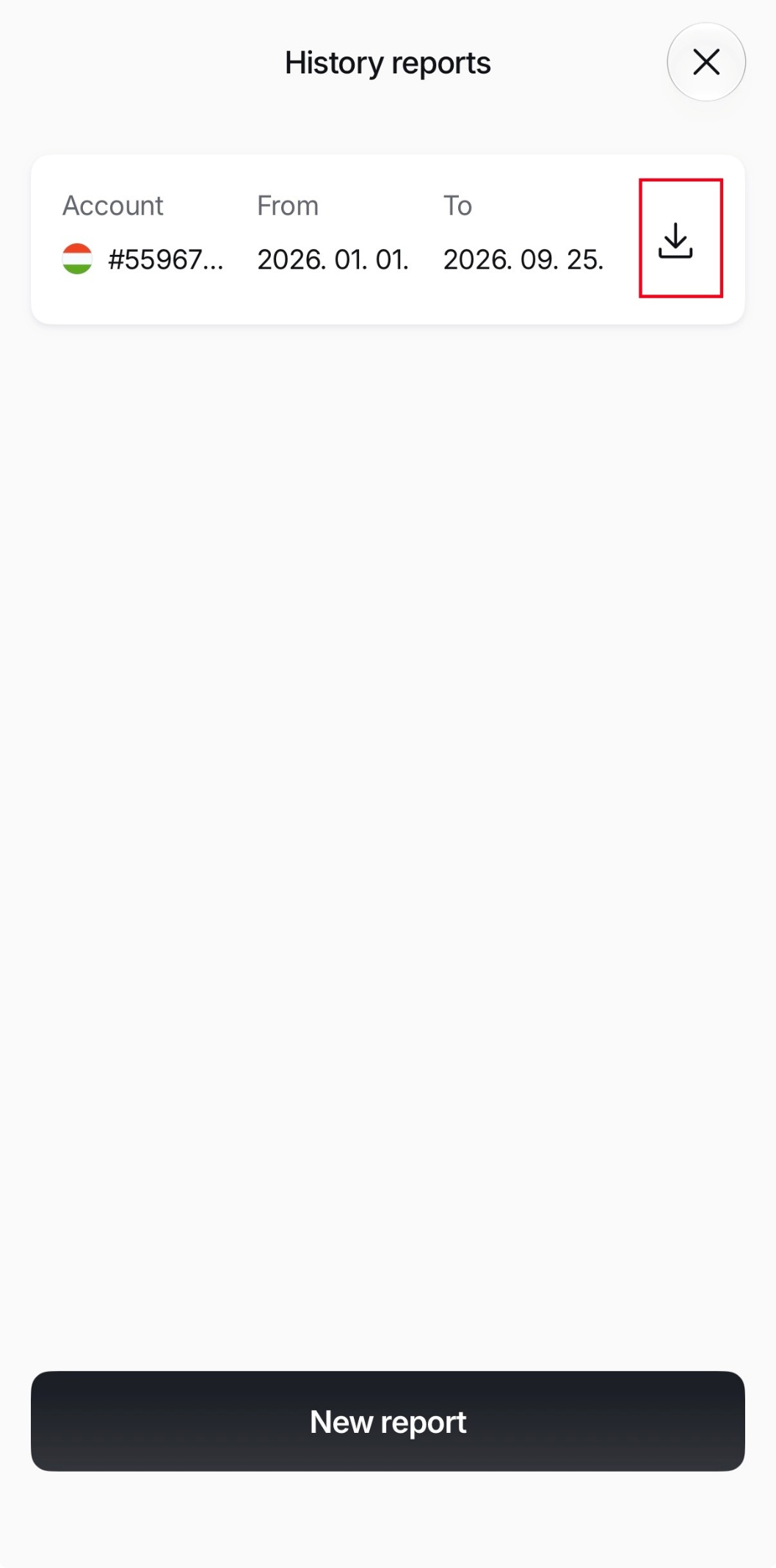
Riport letöltése
Koppints a "Go to history reports" gombra, és a riport mellett lévő letöltés ikonnal töltsd le a fájlt.
Importálás a Taxingóba
Töltsd fel a generált kivonatot a Taxingo felületére a "Tranzakciók" oldalon az "Importálás" gombbal. Válaszd ki az "XTB" brókert, majd töltsd fel a fájlt.
XLSX formátumban töltsd fel
Az XTB kivonata három munkalapot tartalmaz (Closed Positions, Cash Operations, Open Positions), és mindháromra szükség van a számításhoz. Ezeket csak az XLSX fájl tartalmazza, ezért az XTB CSV exportját nem tudjuk feldolgozni.
Miért az "All" időintervallumot válaszd?
A teljes előzmény egyetlen fájlban tartalmazza a még nyitott pozícióid vételeit is. Ha rövidebb időszakot exportálsz, kimaradhat egy olyan vétel, amelyet később eladtál — ilyenkor a szerzési érték hiányos lesz, és az adószámítás pontatlan. Az "All" exporttal egyetlen importálás elég, nem kell évenként külön fájlt feltöltened.
Amerikai osztalékok forrásadója
Ha az XTB kimutatásában egy amerikai osztaléknál nem szerepel külön forrásadó sor, a Taxingo a 30%-os amerikai kulcsot feltételezi, és erről figyelmeztetést is ad az importálás után. Ha W-8BEN nyilatkozatod van (15%-os kulcs), az "Osztalékok" oldalon írd át az érintett sorokat.
Kapcsolódó útmutatók
Interactive Brokers exportálás
Flex Query CSV export lépésről lépésre
Revolut exportálás
Custom statement letöltése lépésről lépésre
Lightyear exportálás
Account Statement letöltése lépésről lépésre
TBSZ számla és adózás
Mikor éri meg TBSZ-t nyitni? Adósávok és kedvezmények
ETF adózás Magyarországon
SZJA, Szocho és FIFO szabályok ETF-ekre