Hogyan exportáld a tranzakcióidat a Revolutból?
Custom statement export lépésről lépésre
Documents & Statements megnyitása
Nyisd meg a Revolut alkalmazást a telefonodon és koppints a profilodra a képernyő bal felső sarkában, majd válaszd a "Documents & statements" csempét.
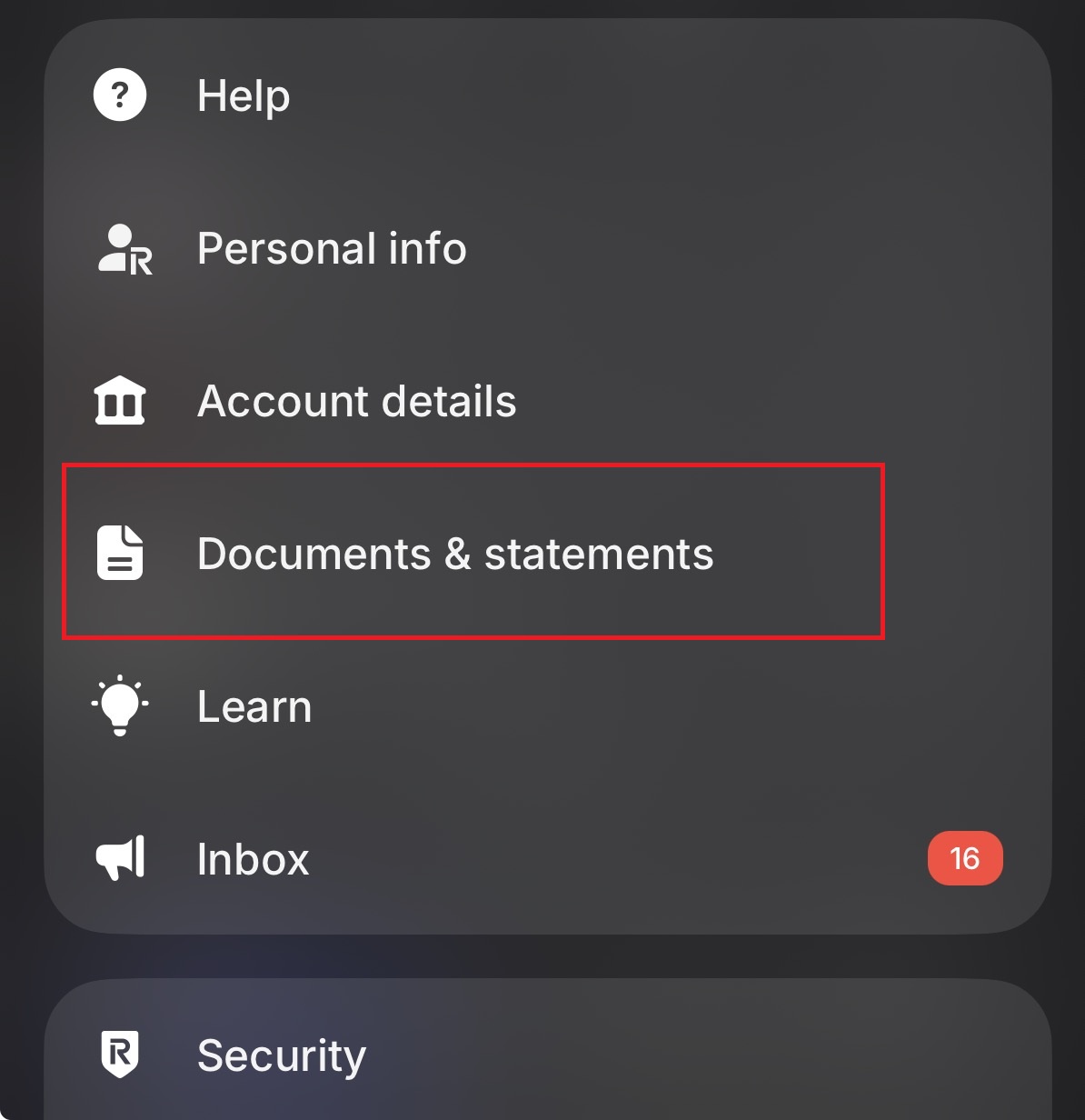
Custom statement és Stock számla kiválasztása
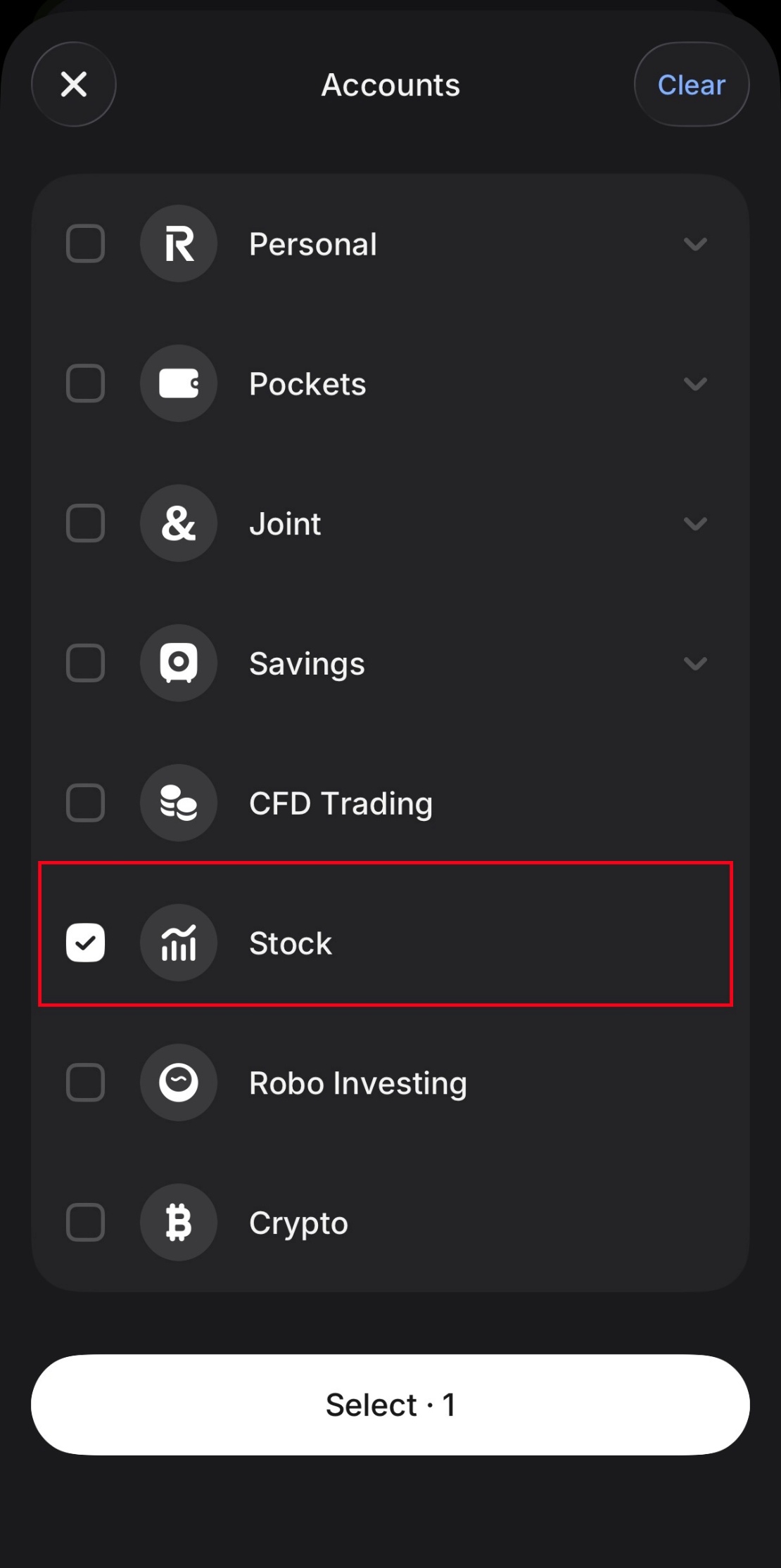
Legfelül válaszd ki a "Custom statement" opciót, majd a "Customise" szűrőnél az "Accounts" listából válaszd ki a "Stock" számlát.
Exchange tranzakciók szűrése
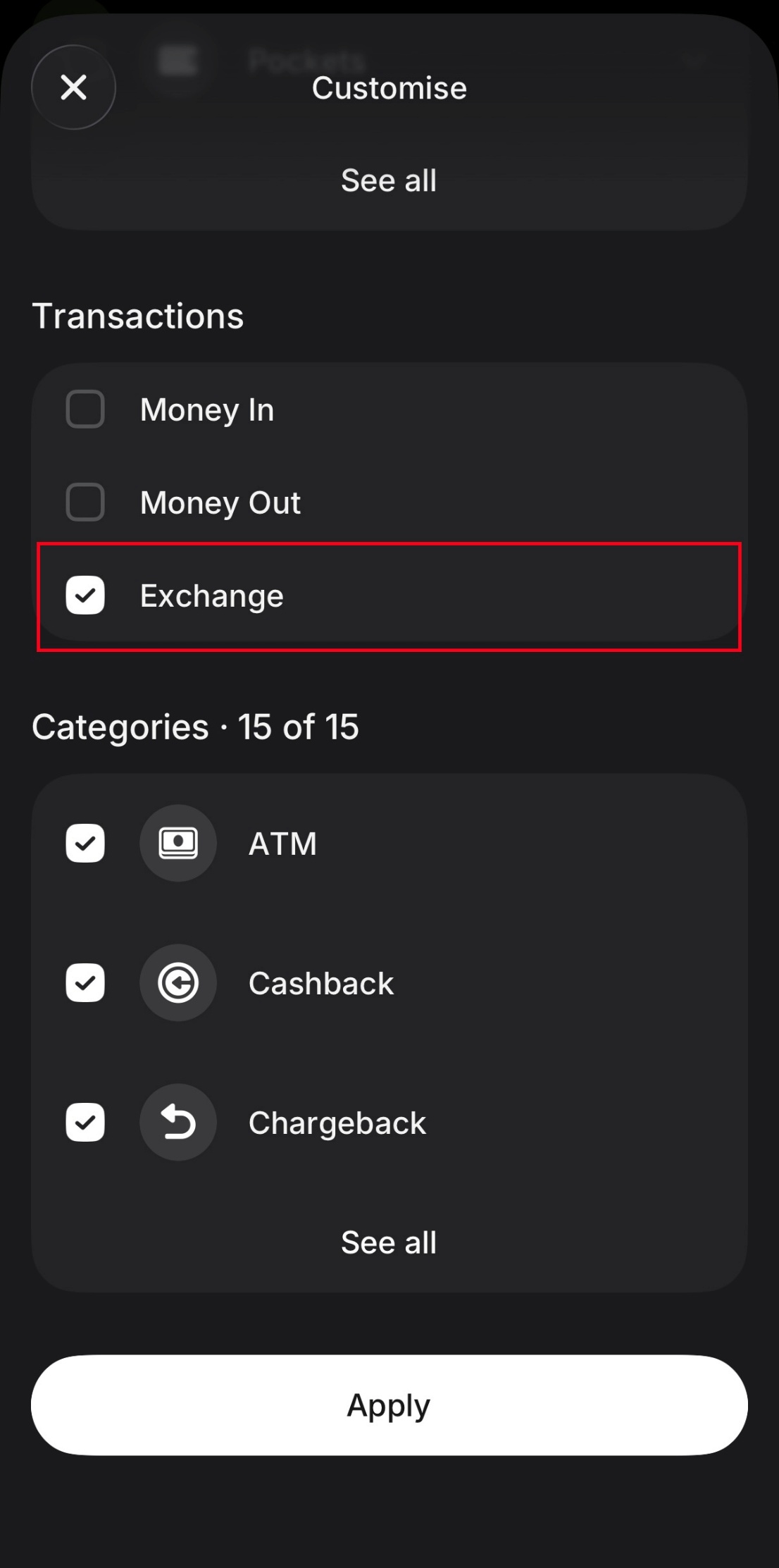
Ugyanitt, a "Transactions" résznél válaszd az "Exchange" opciót, majd nyomj az "Apply" gombra.
CSV formátum és Tax year kiválasztása
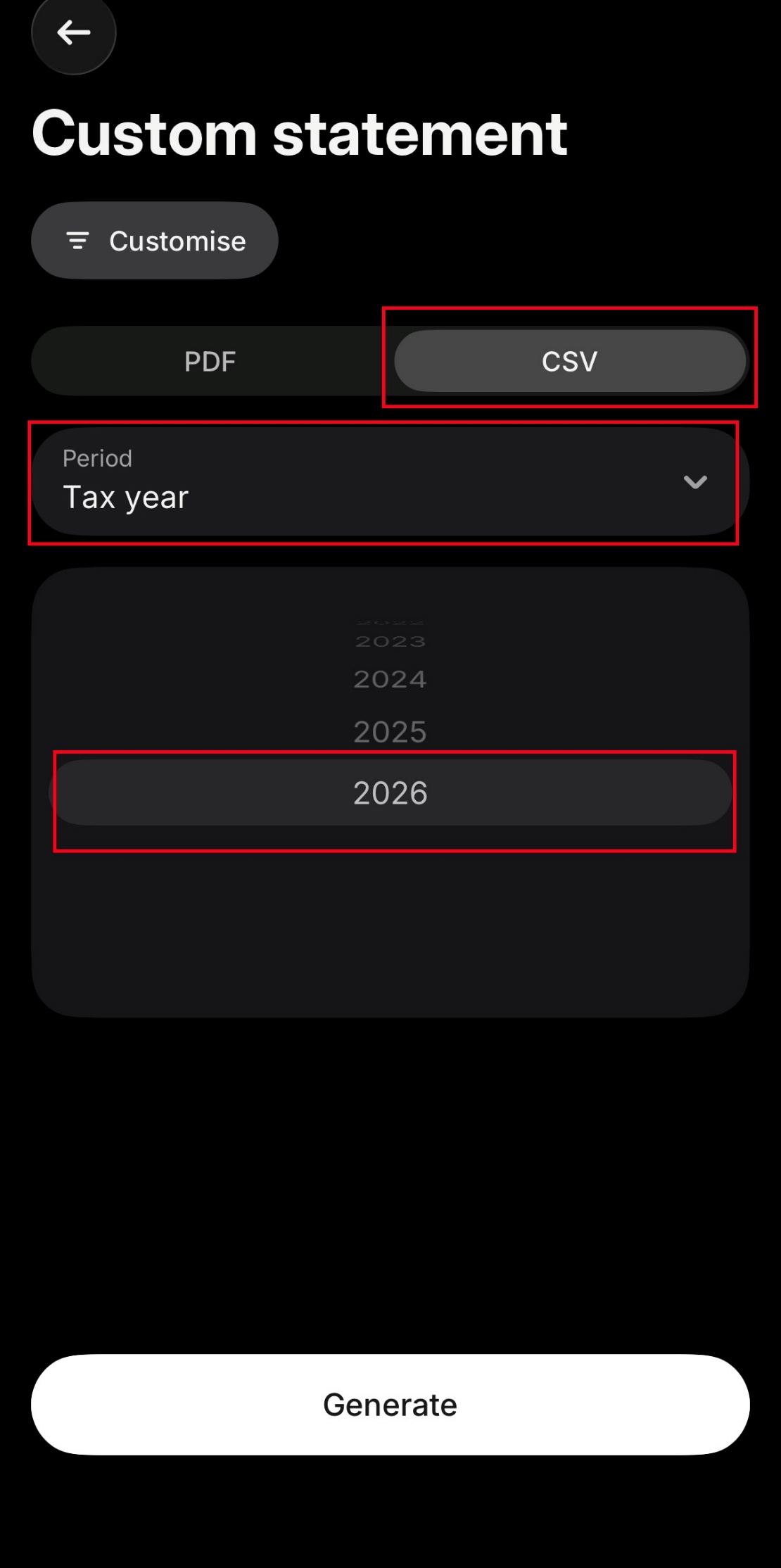
Válaszd a CSV formátumot (ne PDF-et), a periódusnál pedig a "Tax year" opciót és a kívánt adóévet. Végül nyomj a "Generate" gombra, és töltsd le a kivonatot a telefonodra vagy a számítógépedre.
Importálás a Taxingóba
A generált kivonatot töltsd fel a Taxingo felületére a "Tranzakciók" oldalon az "Importálás" gombbal. Válaszd ki a "Revolut" brókert, majd töltsd fel a fájlt.
Fontos megjegyzés
A periódusnál egyedi időszak is megadható, adóbevalláshoz viszont mindig a "Tax year" opciót és a teljes adóévet válaszd — így lesz teljes a tranzakciós lista. Ha az aktuális év még nem zárult le, a kivonat csak a mai napig tartalmaz adatokat, ezért bevalláshoz az előző lezárt adóévet válaszd.
Korábbi évek tranzakcióinak importálása
Ha a számlád nyitása óta más adóévekben is voltak tranzakcióid, minden évet külön exportálj és tölts be a Taxingóba — csak így lesz pontos az adószámítás. Ha egy eladott értékpapírt a kimutatás időszaka előtt vásároltál, a vételt a kimutatásból visszafejtjük, és erről figyelmeztetést jelenítünk meg az importálás után — ilyenkor érdemes ellenőrizned, hogy a tétel ne szerepeljen duplán.
Kapcsolódó útmutatók
Interactive Brokers exportálás
Flex Query CSV export lépésről lépésre
Lightyear exportálás
Account Statement letöltése lépésről lépésre
XTB exportálás
All operations history letöltése lépésről lépésre
TBSZ számla és adózás
Mikor éri meg TBSZ-t nyitni? Adósávok és kedvezmények
ETF adózás Magyarországon
SZJA, Szocho és FIFO szabályok ETF-ekre